




Votre messagerie professionnelle fait peau neuve. Depuis novembre 2026, le webmail des boîtes e-mail hébergées chez CCN Technologies adopte une présentation moderne, proche des messageries que vous utilisez déjà au quotidien : une grande barre de recherche, un bouton « Nouveau message » bien visible, des onglets pour trier vos e-mails et une lecture en pleine largeur. Les pages de connexion ont, elles aussi, été repensées pour que vous sachiez toujours où vous êtes. Voici ce qui change, et comment en profiter dès aujourd’hui.
Pourquoi nous avons repensé votre messagerie
Le webmail est souvent l’outil le plus utilisé de votre hébergement : on l’ouvre chaque matin, on y cherche une facture, on y répond à un client entre deux rendez-vous. Or l’ancienne présentation avait trois points faibles : la page du webmail ressemblait beaucoup à celle de cPanel, la recherche était peu visible, et la lecture d’un long message manquait de place.
Nous avons donc travaillé sur trois axes : se repérer dès la page de connexion, trouver un message en quelques secondes, et lire confortablement. Le moteur reste le même (Roundcube, un webmail éprouvé et maintenu) : vos messages, dossiers, contacts et réglages sont conservés, rien n’est à reconfigurer.
Des pages de connexion claires : enveloppe verte ou serveur bleu
Il existe deux portes d’entrée bien différentes, et elles ont désormais chacune leur identité visuelle, aux couleurs de CCN Technologies :
- Le webmail (pour lire et envoyer vos e-mails) se reconnaît à sa grande enveloppe verte et à son badge « Webmail ». Vous vous connectez avec votre adresse e-mail complète et son mot de passe.
- L’espace hébergement (cPanel, pour gérer votre site, vos bases de données et créer vos adresses e-mail) affiche un serveur bleu. Il s’ouvre avec l’identifiant de votre compte d’hébergement.
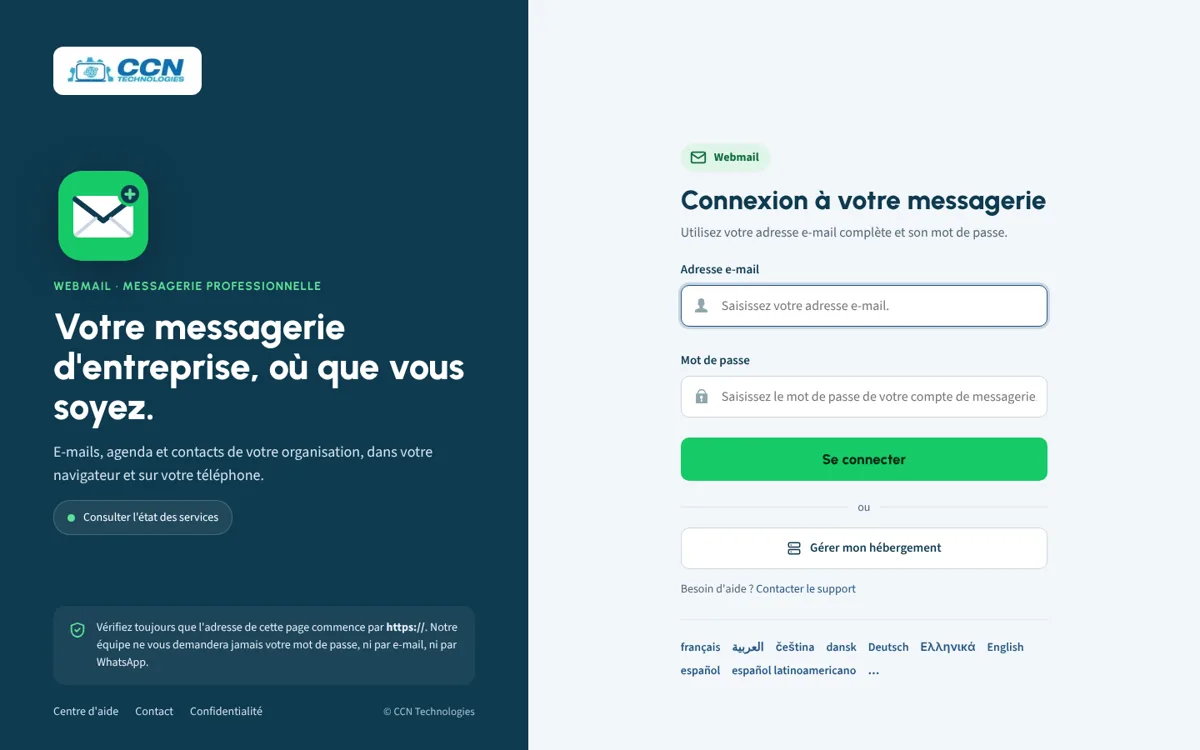
Chaque page propose aussi un lien direct vers l’autre espace (« Gérer mon hébergement » depuis le webmail), un accès à la page d’état des services et un lien vers le support. La page s’affiche automatiquement en français lorsque votre navigateur est en français, et le français est placé en tête de la liste des langues.
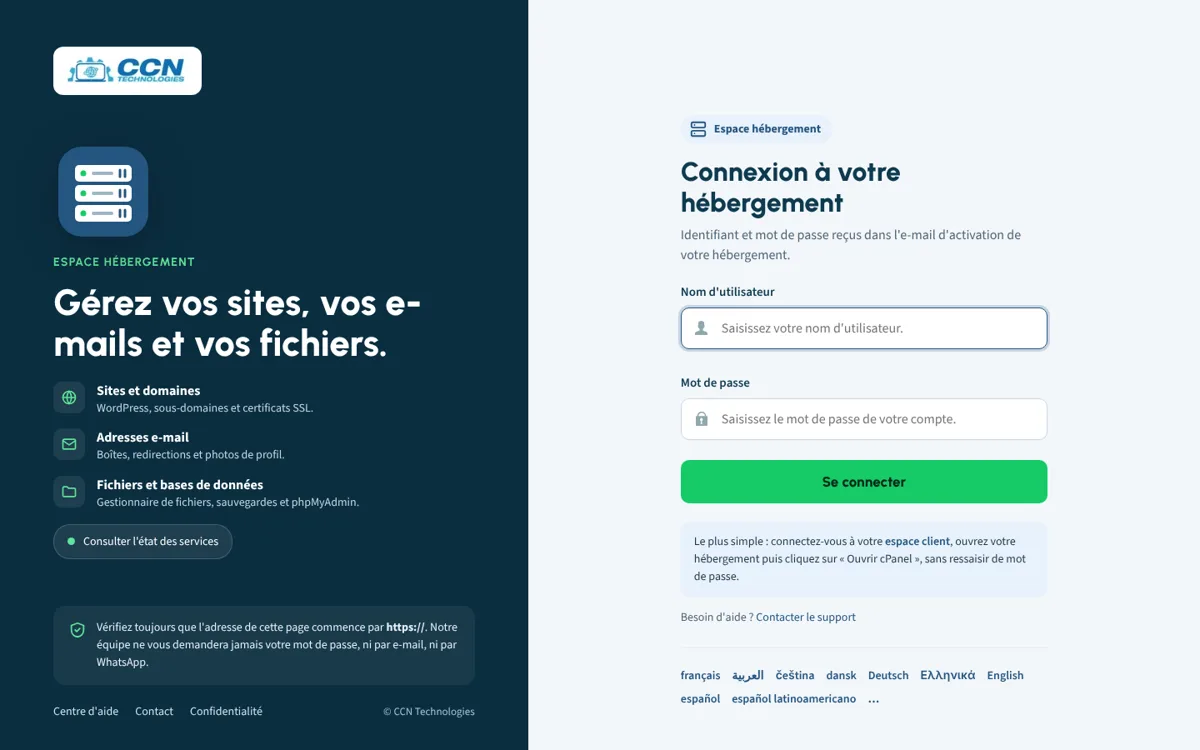
Un rappel de sécurité figure enfin sur chaque page : vérifiez toujours que l’adresse commence par https:// et correspond à votre domaine. Notre équipe ne vous demandera jamais votre mot de passe, ni par e-mail, ni par WhatsApp. Ce repère simple aide vos collaborateurs à reconnaître une fausse page de connexion envoyée par un fraudeur.
Une interface inspirée des messageries modernes
Une fois connecté, sur ordinateur, vous retrouvez une organisation familière :
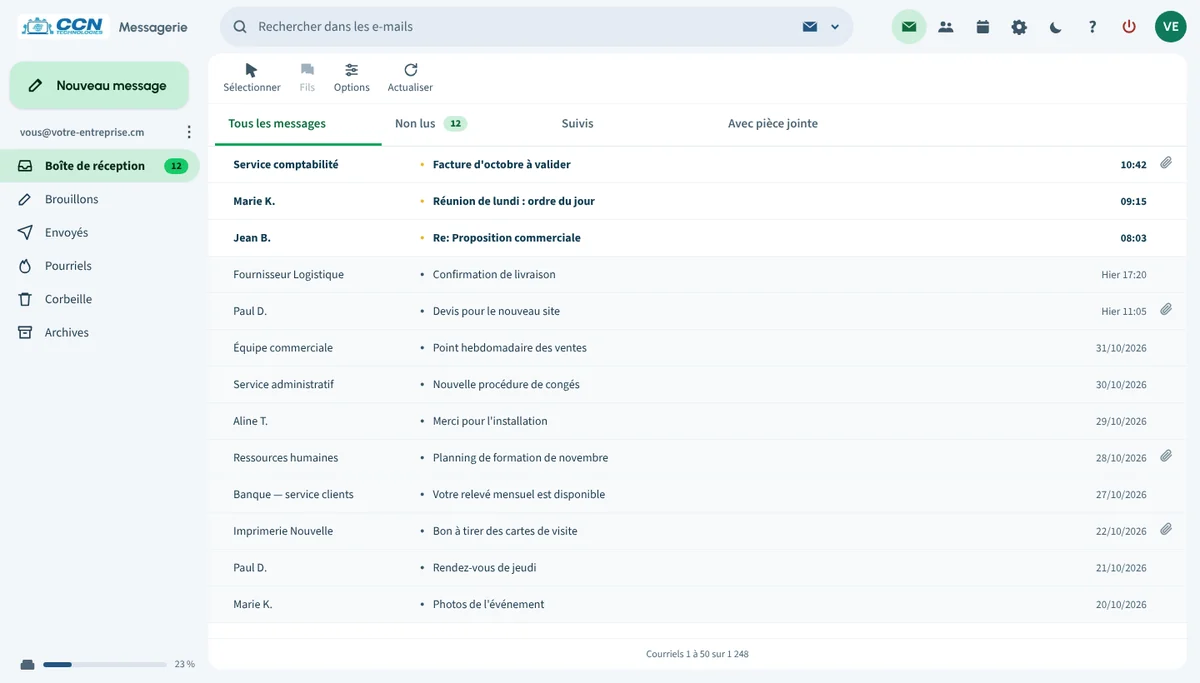
- En haut, le logo, une grande barre de recherche et, à droite, les accès au courrier, aux contacts, à l’agenda, aux paramètres, au mode sombre, à l’aide, à la déconnexion et à votre photo de profil.
- À gauche, le gros bouton « Nouveau message », puis vos dossiers : Boîte de réception, Brouillons, Envoyés, Pourriels, Corbeille, Archives et ceux que vous créez. Une jauge indique l’espace utilisé dans votre boîte.
- Au centre, la liste de vos e-mails en pleine largeur, une ligne par message : expéditeur, objet et date, les messages non lus en gras.
Des onglets pour trier en un clic
Au-dessus de la liste, quatre onglets filtrent instantanément vos e-mails : Tous les messages, Non lus (avec leur nombre), Suivis (les messages que vous avez marqués pour y revenir) et Avec pièce jointe, très pratique pour retrouver un devis ou une facture.
Une recherche mise en avant
Tapez un nom, un objet ou un numéro de facture dans la barre du haut, puis appuyez sur Entrée. La petite flèche à droite de la barre permet d’affiner : chercher dans l’objet, l’expéditeur ou le contenu, choisir une période, ou élargir la recherche à tous vos dossiers.
Une lecture des e-mails plus confortable
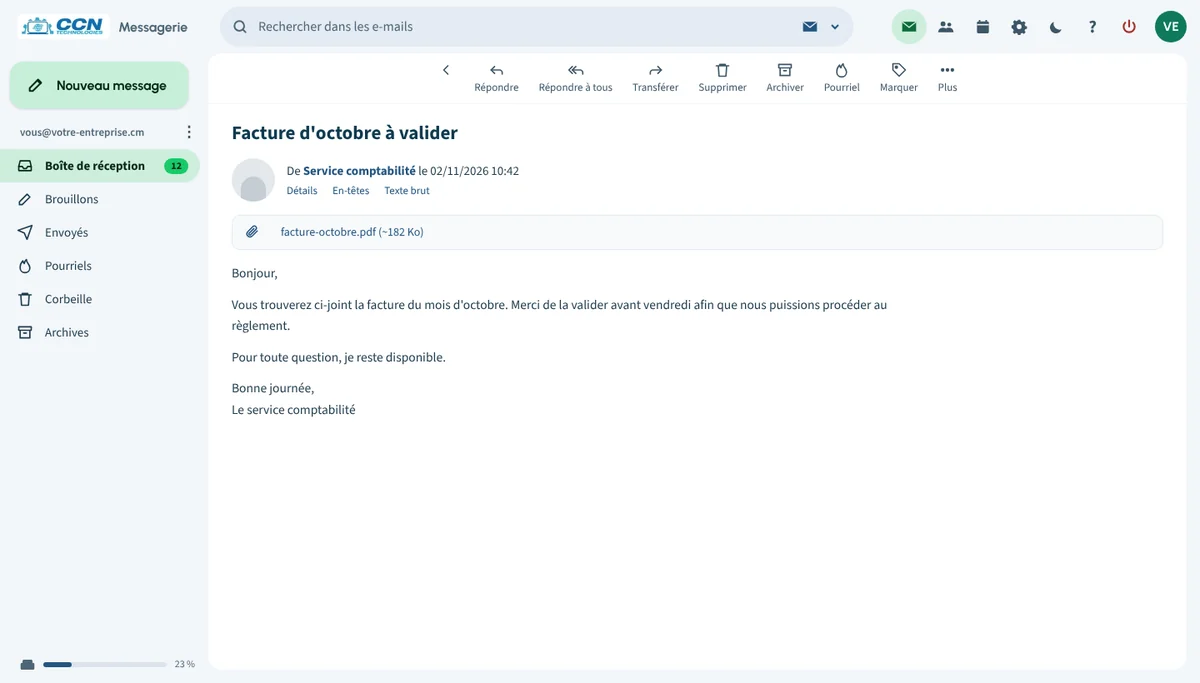
Cliquez sur un message : il s’ouvre en pleine largeur, avec un titre lisible, l’expéditeur, la date et les pièces jointes regroupées en haut. La barre d’actions rassemble tout ce dont vous avez besoin : répondre, répondre à tous, transférer, supprimer, archiver, signaler un pourriel ou marquer le message. La flèche en haut à gauche vous ramène à la liste, exactement là où vous étiez.
Pour traiter plusieurs e-mails à la fois (les archiver ou les supprimer, par exemple), le bouton « Sélectionner » au-dessus de la liste fait apparaître des cases à cocher.
Mode sombre, téléphone et photo de profil
- Mode sombre : l’icône de lune, en haut à droite, passe le webmail en thème sombre. Les textes y restent clairs et bien contrastés, pour un confort de lecture le soir ou dans un environnement peu éclairé.
- Téléphone et petite fenêtre : sur un petit écran, le webmail adopte automatiquement un affichage adapté. Pour un usage quotidien, vous pouvez aussi ajouter votre adresse dans l’application de messagerie de votre téléphone.
- Photo de profil : chaque adresse peut avoir sa photo, demandée depuis le webmail puis validée par le responsable du compte de votre entreprise. La procédure est détaillée dans notre article Photos de profil e-mail.
Ce qui ne change pas
Vos e-mails, dossiers, contacts, signatures et filtres restent en place. Les logiciels de messagerie configurés en IMAP ou POP (Outlook, Thunderbird, l’application Mail de votre téléphone…) continuent de fonctionner sans aucune modification. L’adresse pour accéder au webmail reste la même : https://webmail.votredomaine.
Le guide complet, pas à pas
Connexion, recherche, dossiers, signature, mode sombre : tout est expliqué avec des captures dans notre guide complet du webmail CCN Technologies, disponible en français et en anglais.
Questions fréquentes
Dois-je faire quelque chose pour profiter de la nouvelle interface ?
Non. La nouvelle présentation est active pour toutes les boîtes e-mail hébergées sur nos serveurs. Si vous voyez encore l’ancien affichage, rechargez la page (Ctrl+F5 sur ordinateur).
Mes anciens e-mails sont-ils toujours là ?
Oui. Seule la présentation a changé : vos messages, dossiers et contacts n’ont pas été déplacés.
Quelle est la différence entre le webmail et cPanel ?
Le webmail (enveloppe verte) sert à lire et envoyer vos e-mails, avec l’adresse e-mail et son mot de passe. cPanel (serveur bleu) sert à gérer votre hébergement : site, bases de données, création des adresses e-mail. Il s’ouvre avec l’identifiant du compte d’hébergement.
Puis-je choisir la langue de l’interface ?
Oui. La page de connexion propose la liste des langues en bas, et une fois connecté, la langue se change dans Paramètres, puis Préférences, puis « Interface utilisateur ».
Comment savoir si une page de connexion est authentique ?
Vérifiez que l’adresse commence par https:// et correspond à votre domaine ou au nôtre, et retrouvez le logo CCN Technologies ainsi que l’enveloppe verte (webmail) ou le serveur bleu (hébergement). En cas de doute, ne saisissez rien et contactez notre support.
Votre messagerie professionnelle, à votre nom
Vous n’avez pas encore d’adresse e-mail à votre nom de domaine, ou vous utilisez toujours une adresse Gmail pour votre entreprise ? Découvrez notre offre E-mail professionnel : des boîtes à votre nom avec ce nouveau webmail, l’agenda et les contacts synchronisés, l’anti-spam et un accompagnement en français. Pour comprendre les enjeux, lisez aussi Adresse Gmail en entreprise : pourquoi passer à une messagerie professionnelle.
Vos devis n'arrivent jamais à destination ?
SPF, DKIM, DMARC expliqués simplement. Le guide pour que vos emails cessent de finir dans les indésirables de vos clients.